RefWorks는 2026년 10월 6일부터 EndNote Fusion으로 리브랜딩됐습니다. EndNote Fusion 한국어 이용 안내에는 기본 기능별 튜토리얼뿐 아니라 이 글에서 다루는 내용의 이용교육 자료와 지난 웨비나 녹화 영상도 모여 있습니다. 필요한 기능을 다시 확인할 때 참조하면 좋은 페이지입니다.
앞선 도서관 특강과 DBpia 웨비나 노트에서는 선행연구를 찾고, 논문의 구조와 근거를 읽는 과정을 정리했습니다. 이번에는 찾아둔 문헌을 보관하고 서지정보를 확인한 뒤, 원고에 인용하는 과정까지 정리했습니다.
출처를 다시 찾아갈 수 있도록 기록하기
인용은 내 문장이 어떤 자료를 근거로 삼았는지 독자가 따라갈 수 있게 하는 일입니다. 본문에서는 해당 문헌을 내주나 각주 등 정해진 방식으로 가리키고, 참고문헌 목록에는 그 문헌을 찾는 데 필요한 정보를 적습니다. 본문의 주장과 마지막 목록이 연결돼 있어야 근거를 다시 확인할 수 있습니다.
인용 양식은 저자, 제목, 발행연도, 권·호, 쪽수 등의 정보 가운데 무엇을 어떤 순서와 서식으로 적을지 정합니다. APA, MLA, Chicago, Vancouver 등 여러 양식이 있지만, 실제 원고에서는 제출할 학위논문이나 투고처의 기준을 먼저 확인해야 합니다. 같은 자료라도 문헌의 종류와 선택한 양식에 따라 필요한 정보와 표시 방식이 달라집니다.
문헌관리도구는 자료를 모으고 선택한 양식으로 인용을 작성하는 일을 도와줍니다. 내가 확인해야 할 것은 가져온 정보가 원문과 맞는지, 그리고 그 문헌이 인용하려는 내용을 실제로 뒷받침하는지입니다. 양식을 자동으로 적용하기 전에 근거와 서지정보를 함께 확인하는 순서가 필요합니다.
검색한 자료를 라이브러리로 가져오기
EndNote Fusion은 웹 기반 문헌관리도구입니다. 계정은 기관 이메일로 가입한 뒤 활성화 메일을 확인해 만듭니다. 이용 경로와 기관 인증 방식은 소속 도서관의 안내를 확인해야 합니다.
문헌을 가져오는 방법은 자료를 찾은 위치와 가지고 있는 파일에 따라 나눠 볼 수 있습니다.
| 자료를 찾은 곳이나 가진 파일 | 가져오는 방법 | 함께 확인할 내용 |
|---|---|---|
| RISS·ProQuest·도서관 통합검색 | 인용 또는 내보내기에서 문헌 전달 | 선택한 문헌과 반입된 항목이 맞는지 |
| Google Scholar | 인용 메뉴나 서지관리프로그램 연동 링크 사용 | 제목·저자·연도 등 반입된 정보 |
| 전용 내보내기 버튼이 없는 사이트 | RIS 파일을 내려받아 반입 | 파일 형식과 문자 인코딩 |
| 일반 웹페이지 | Save references from the web 확장 기능 사용 | 웹페이지에서 추출된 정보의 범위 |
| 가지고 있는 논문 PDF | PDF 업로드로 서지정보 추출 | 저자·제목 등 추출 결과의 정확성 |
도서관 통합검색에서는 문헌 한 건을 바로 보내거나, 여러 건을 임시 폴더에 모아 한 번에 내보낼 수 있습니다. Google Scholar에서도 개별 검색 결과의 인용 메뉴를 활용하거나, 설정에서 서지관리프로그램으로 가져오는 링크를 표시하는 방법이 있습니다.
전용 내보내기 버튼이 없더라도 RIS 파일로 서지정보를 가져올 수 있습니다. RIS 파일을 가져올 때는 반입 형식에서 RIS format UTF-8을 선택합니다. NBIB나 BIB 파일도 가져올 수 있으며, 파일에 맞는 반입 형식을 선택해야 합니다.
웹페이지를 저장하려면 도구 메뉴에서 Save references from the web을 설치한 뒤, 저장할 페이지에서 확장 기능을 열어 가져옵니다. 파일이나 페이지를 반입한 뒤에는 항목을 열어 필요한 정보가 제대로 들어왔는지 살펴봐야 합니다.
서지정보와 원문 PDF를 함께 관리하기
DB에서 인용이나 내보내기를 선택해 가져오는 것은 우선 문헌을 설명하는 서지정보입니다. 원문 PDF도 보관하려면 저장된 항목을 열어 파일을 첨부해야 합니다. 원문이 첨부된 항목은 세부 정보의 읽기 메뉴에서 PDF를 열 수 있습니다.
반대로 PDF를 먼저 가지고 있다면 파일을 업로드해 서지정보를 추출할 수 있습니다. 다만 이미지로 스캔된 오래된 논문이나 일반적인 논문 형식과 다른 원고에서는 추출 정보가 불완전할 수 있습니다. 자동으로 채워진 제목과 저자를 그대로 받아들이기보다, 원문 첫 페이지와 대조해 고치는 편이 안전합니다.
기존 Word나 PDF 원고에 들어 있는 참고문헌을 추출해 가져올 수도 있습니다. 예전 원고에서 문헌 목록을 다시 정리할 때 참고할 수 있는 기능입니다. 이 경우에도 추출된 항목을 확인하고, 필요한 원문 파일은 따로 연결해야 합니다.
나중에 다시 읽으려면 서지정보와 원문을 함께 찾을 수 있어야 합니다. 문헌을 저장한 뒤에는 원문이 첨부돼 있는지도 확인하려 합니다.
인용에 필요한 정보가 빠지지 않았는지 확인하기
문헌이 쌓이면 목록의 표시 방식을 바꿔가며 정보를 점검할 수 있습니다. 간략한 목록이나 테이블 보기로 항목을 훑고, 참고문헌 양식 보기에서는 실제 사용할 인용 양식을 적용해 볼 수 있습니다.
이 보기에서 누락 메타데이터 표시를 켜면 선택한 양식에 필요한 정보가 빠졌는지 확인할 수 있습니다. 파란색은 필수 값, 회색은 권장 값입니다. 표시된 항목을 열어 원문에서 확인한 정보를 입력하고 저장하면 됩니다.
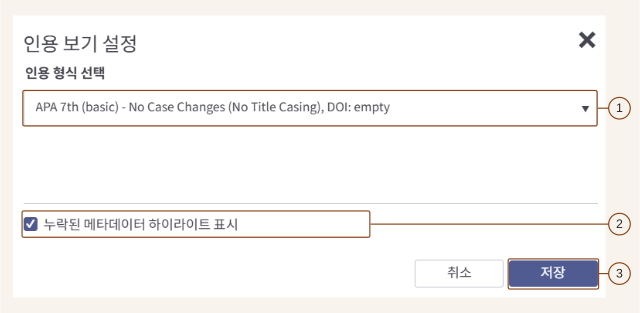
화면 1. 누락된 서지정보를 표시하는 설정. 출처: Clarivate EndNote Fusion 이용교육 자료. 아래 화면도 같은 교육자료에서 발췌했으며, 설명할 위치에 번호를 추가했습니다.
- 인용 형식에서 원고에 사용할 양식을 선택합니다.
- 누락된 메타데이터 하이라이트 표시를 켭니다.
- 저장을 누른 뒤 목록에서 빠진 정보를 확인합니다.
예를 들어 참고문헌 출력에 쪽수가 빠져 있다면 원문과 발행 정보를 확인해 채워야 합니다. 빈칸 표시가 사라진 뒤에도 저자명이나 연도가 잘못 들어가 있지는 않은지 함께 살펴봐야 합니다. 여러 항목의 같은 필드를 정리할 때는 대량 편집 기능을 사용할 수 있습니다.
출력스타일 편집기를 이용해 양식을 수정하는 기능도 있습니다. 제출 양식에 맞춰 수정할 때 사용할 수 있습니다. 먼저 기본 양식을 올바르게 선택했는지, 서지정보가 정확한지 확인해야 합니다.
폴더와 프로젝트로 정리하고 공유 범위 정하기
문헌을 가져올 때 새 폴더를 만들거나 기존 폴더를 선택할 수 있습니다. 저장한 뒤에도 폴더를 추가할 수 있습니다. 폴더가 많아지면 폴더 관리에서 목록을 정리할 수 있습니다. 프로젝트는 새로 만들거나 이름을 바꿀 수 있으며, 공유 설정과 현재 작업할 프로젝트도 선택할 수 있습니다.
연구 주제나 작성할 원고를 기준으로 자료를 모아 두면 다시 읽을 문헌을 찾기 쉬워집니다. 처음부터 분류를 세밀하게 늘리기보다는, 내가 자료를 다시 찾는 기준에 맞춰 폴더와 프로젝트를 구성해 보려 합니다.
공유할 때는 대상과 권한을 함께 정해야 합니다. 폴더 공유 화면에는 URL로 열람하는 방식과 이용자를 초대하는 방식이 있으며, 초대할 때는 열람·주석·수정 권한을 구분할 수 있습니다. 링크를 전달하는 경우와 편집 권한을 주는 경우의 범위를 확인해야 합니다. 공유받을 사람이 이용할 수 있는 계정인지, 기관의 이용 조건에 맞는지도 확인해야 합니다.
원고에 인용을 넣고 가리키는 위치 편집하기
EndNote Fusion Writing Tool은 저장한 문헌을 원고의 인용으로 연결하는 도구입니다. Word에서 인용할 위치에 커서를 놓고 문헌을 선택하면 본문 인용과 참고문헌 목록을 함께 넣을 수 있습니다.
여기서 문헌 자체의 서지정보와 이번 문장에서 인용하는 위치를 구분해야 합니다. 같은 논문을 여러 번 인용해도 각 문장이 가리키는 쪽수는 다를 수 있습니다. Writing Tool의 인용 편집 패널에서 해당 인용의 쪽수를 지정하고 업데이트하면 됩니다. 표나 그림을 가리킬 때는 위치 표시의 종류를 바꾸고 해당 번호를 입력합니다.
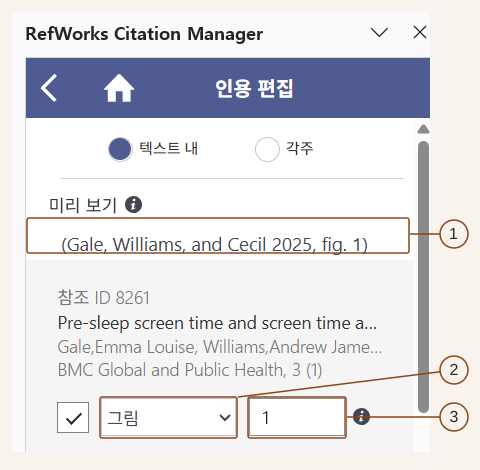
화면 2. 그림 번호를 지정하는 인용 편집 화면. 패널의 RefWorks Citation Manager는 화면에 표시된 기존 이름입니다.
- 미리 보기에서 해당 인용이 어떻게 표시되는지 확인합니다.
- 위치 표시의 종류를 선택합니다. 쪽수를 가리키려면 페이지, 그림을 가리키려면 화면처럼 그림을 선택합니다.
- 쪽수나 그림 번호를 입력합니다. 화면은 그림
1을 지정해 미리 보기에fig. 1이 표시된 상태입니다. 변경 후에는 인용을 업데이트해야 합니다.
이미 삽입한 인용에 다른 문헌을 더하거나 일부 문헌을 뺄 때도 패널에서 항목을 추가·선택 해제한 뒤 인용을 업데이트합니다. 원고를 고치면서 근거 문헌이 바뀌면 인용과 참고문헌 목록도 함께 갱신해야 합니다.
본문 인용 없이 참고문헌 목록만 필요하다면 문헌을 선택해 참고문헌 리스트 만들기를 사용할 수 있습니다. 이때도 목록 전체에 같은 양식을 적용해야 합니다. 본문에서 다른 문헌의 내용을 사용했다면, 그 문장과 출처를 연결하는 표시도 원고의 기준에 맞춰 남겨야 합니다.
Google Docs는 별도 애드온으로 연결하며, 한글은 RCM 한글의 실행 절차를 확인해야 합니다. RCM 한글을 먼저 실행한 뒤 함께 열린 한글 창에서 기존 문서를 불러와 편집합니다. 한글 연동은 SSO 대신 이메일과 비밀번호로 로그인하므로, 설치할 때 지원 버전과 인증 방식도 확인해야 합니다.
AI 보조 기능은 원문 확인과 연결해서 사용하기
함께 살펴볼 기능으로는 Paperpal Preflight의 제출 전 점검, Copyleaks의 일치 텍스트·AI 콘텐츠 검사, PDF의 Research Assistant가 있습니다. 각각 원고의 형식·언어를 점검하고, 겹치는 텍스트를 찾고, 논문을 요약하거나 질문·번역하는 데 사용하는 기능입니다.
기능마다 결과를 읽는 기준은 달라야 합니다. 일치 텍스트는 실제로 겹치는 문장과 인용 상태를 살펴봐야 하고, AI 콘텐츠 표시는 확정적인 판정으로 받아들일 수 없습니다. 요약과 번역도 내가 인용할 원문의 뜻과 조건을 직접 확인하는 데 연결해야 합니다. 이용 가능 범위와 크레딧은 사용할 때 확인해야 합니다.
AI가 제시한 문헌은 제목으로 서지정보를 검색해 실제 자료와 대조해야 합니다. 문헌을 찾은 다음에는 원문을 읽고 내 설명에 필요한 내용이 있는지 확인해야 합니다. 앞으로 내 연구에 적용할 때도 문헌의 실재 여부, 서지정보의 정확성, 인용 내용의 일치를 차례로 확인하려 합니다.
서지정보와 첨부파일을 나눠 보관하기
다른 도구로 옮길 때는 내보낼 데이터의 범위를 확인해야 합니다. EndNote Fusion에서 내보낸 RIS 파일은 데스크톱 EndNote에서 가져올 수 있습니다. 여러 언어가 섞인 서지정보를 다룰 때는 UTF-8 인코딩 설정도 확인해야 합니다.
첨부파일은 별도의 첨부파일 내보내기 메뉴에서 내려받습니다. 서지정보 파일만 보관하고 원문까지 함께 보관했다고 생각하지 않도록, 문헌 데이터와 첨부파일을 각각 확인해야 합니다.
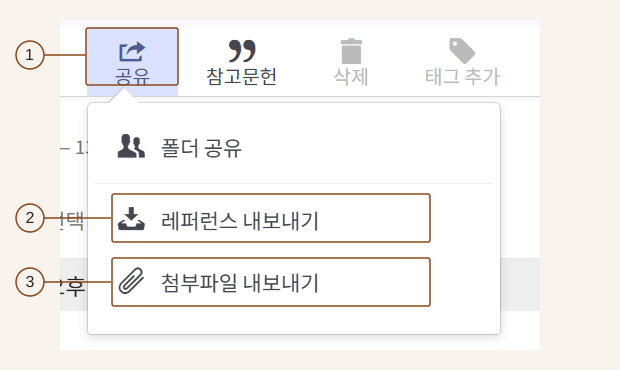
화면 3. 서지정보와 첨부파일을 나누어 내보내는 메뉴.
- 내보낼 문헌을 선택하고 공유 메뉴를 엽니다.
- 레퍼런스 내보내기에서 서지정보를 파일로 저장합니다.
- 원문도 보관하려면 첨부파일 내보내기를 별도로 실행합니다.
내 연구에 적용하기
이번에 정리한 흐름을 내 연구에 적용한다면, 자료를 가져온 뒤 서지정보와 원문을 확인하고, 원고에서는 인용한 위치를 구체적으로 남기겠습니다. 마지막에는 문헌 데이터와 원문 파일을 다시 꺼낼 수 있도록 보관하려 합니다. 검색부터 원고 작성까지 같은 문헌을 여러 번 다루게 되는 만큼, 각 단계에서 다음 작업으로 넘길 상태를 정해 두는 것이 중요하겠습니다.